キャプチャーメニュー
キャプチャーメニューは、Blender の操作やプロパティを取得し、PME のメニューへ追加するための入口です。取得した内容を上部で確認し、追加先のメニューと配置するスロットを選びます。
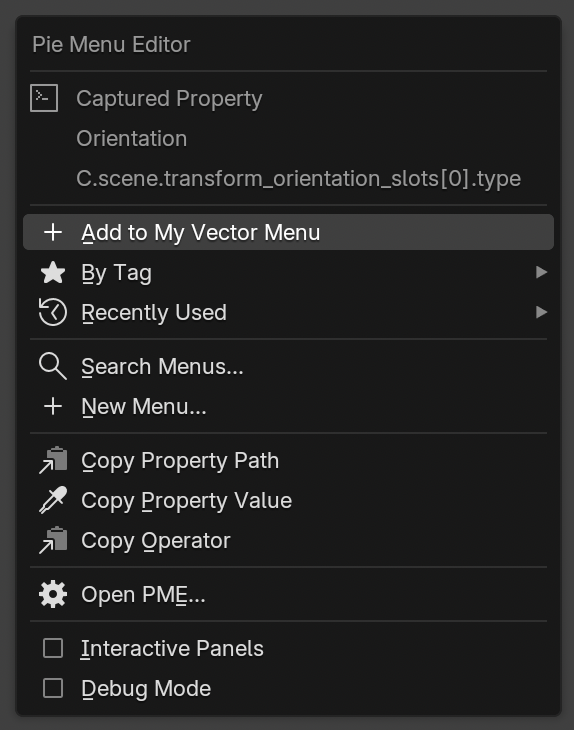
Orientation プロパティを取得した例。
開き方と取得する内容
Blender の項目を右クリックする
追加したいボタンや設定項目を 右クリック → Pie Menu Editor で開きます。操作ボタンならオペレーター、数値欄やチェックボックスなどならプロパティを取得します。
メニュー内の項目も同じ方法で追加できます。たとえば Blender の Apply メニューを開き、Scale を右クリックすると、その操作をパイメニューへ追加できます。
F3 の検索結果から追加する
操作名は分かるけれど UI 上の場所が分からない場合は、F3 で検索します。検索結果の項目を 右クリック → Pie Menu Editor で開き、追加先を選びます。
ホットキーで開く
Ctrl+Shift+P でキャプチャーメニュー(Quick Capture)を開き、直前の操作などを取り込めます。旧版の設定を引き継いでいる場合は Ctrl+Shift+バッククオート が割り当てられていることがあります。使用するキーは PME の Settings → Hotkeys → PME Hotkey で確認・変更できます。
Info Editor の操作履歴を使う
Blender で操作を実行すると、Info Editor に履歴が表示されます。取り込みたい履歴を選び、Info Editor 上でキャプチャーメニューのホットキーを押します。
履歴の Python コマンドをコピーして、PME の Slot Editor → Command に直接貼り付ける方法もあります。この手順は 基本的なパイメニューの作成の動画でも紹介しています。
メニューの項目
取得した内容によって、表示される項目や利用できる操作が変わります。
項目 |
内容 |
|---|---|
Captured Property / Captured Operator |
取得したプロパティや操作の名前とコードを確認する。画像では Orientation と、そのプロパティパスを表示 |
Add to … |
表示されている PME メニューへ追加する。続いて配置先を選ぶ |
By Tag |
タグから追加先のメニューを探す |
Recently Used |
最近使った追加先のメニューから選ぶ |
Search Menus… |
名前で追加先のメニューを検索する |
New Menu… |
新しい PME メニューを作成し、取得した項目を追加する |
Copy Property Path |
プロパティのパスをクリップボードへコピーする |
Copy Property Value |
取得したプロパティの値をコピーする |
Copy Operator |
取得内容に対応するオペレーターのコードをコピーする |
Open PME… |
PME の編集画面を開く |
Interactive Panels |
Blender のメニューやパネルに PME Tools を表示する。詳しくは Interactive Panelsを参照 |
Debug Mode |
操作ログなどの詳細なデバッグ情報を有効にする |
Re-Capture:最近の操作を選び直す
ホットキーから操作履歴を取り込む画面では、Re-Capture… で最近の操作一覧を開けます。別の操作を選び直して取得し、その後で追加先を選びます。上の画像は右クリックしたプロパティを取得しているため、この項目は表示されていません。
一覧では、一つの操作を取得するほか、複数の操作から Macro を作ることもできます。Execution では、操作を開始する Interactive と、記録された値で実行する Replay を選べます。
Blender のメニューごと追加する
Interactive Panels をオンにして Blender のメニューを開くと、末尾に PME Tools が表示されます。ここからメニュー全体を追加できます。よく使う操作を個別に配置し、元のメニューも一つの項目として残す、といった構成に使えます。
実際の流れは 基本的なパイメニューの作成を参照してください。