Context Router Editor
Blender の操作は、現在のモードやオブジェクトの種類などの状況によって変わります。Context Router は、その状況と呼び出したいメニュー・操作の対応を、条件付きの分岐として編集するエディターです。
たとえば同じキーから、メッシュの編集時には Mesh Edit、スカルプト時には Sculpt Tools を開けます。分岐を上から確認し、最初に条件が一致したターゲットを選びます。
Added in version 2.1: 条件分岐を画面上で組み立てる Context Router を追加。
構成ガイド — 条件と呼び出し先を設計する(AI 向け)
呼び名:Context Router/種別 ID:ROUTER。 条件付きの分岐を上から調べ、最初に一致した分岐の対象を選びます。複数の分岐を順番に実行する機能ではありません。
入力:分岐名、条件、条件の組み合わせ、呼び出し先。条件を持たない通常の分岐は常時一致として扱われません。対象外の処理には Otherwise を使います。
入力上限:通常分岐は最大 256、各分岐の条件は最大 256。対象の Custom コードは専用欄で最大 32,768 文字です。通常の Custom スロットの 1,024 UTF-8 バイト制限とは別です。
対象:Command / Menu / Hotkey / Custom。Property タブはありません。既存プロパティの表示には、Property スロットを持つメニューを参照する構成を検討します。
Menu の対象:Pie Menu、Regular Menu、Popup Dialog、Floating Panel、Stack Key、Sticky Key、Macro Operator、Modal Operator、Vector Menu。別の Context Router、Property、Property Stack は、この呼び出し先の選択肢とは区別します。Property / Property Stack は条件の参照元として使えます。
活用:ホットキーからモード別メニューを開く/Pie Menu や Popup Dialog 内に組み込み、条件に応じて表示内容を変える。
パスや比較だけで表せない判定:PME Property の Getter で計算し、Boolean・数値・Enum などを返す構成にします。条件スロットの Menu タブから参照して比較できます(保存先は Addon Preferences)。分岐が不要なら PME Property 単独で表示・操作する構成も選べます。使い分けを参照してください。
判断:表示用の Custom と実行用の Command を区別します。どの組み込み先でも同じ描画・実行ができるとは仮定せず、対象と展開設定を確認します。
条件の優先順位は 分岐、対象外の処理は Otherwise、実例の組み立て方は プロパティパスの切り替えへ。
画面と編集の流れ
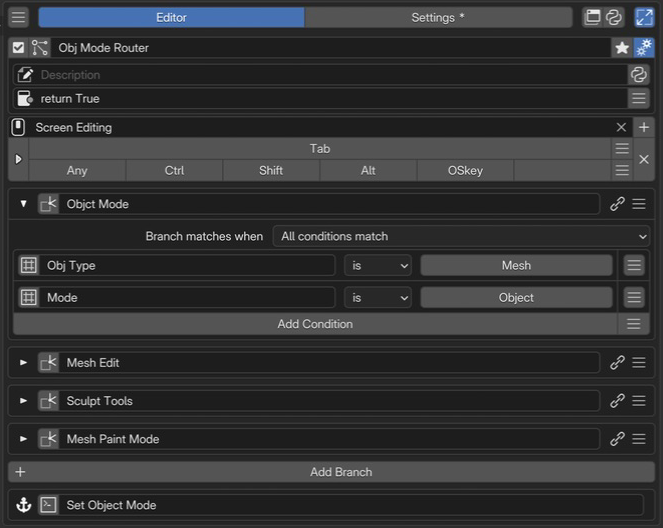 1名前と基本操作Router 全体の名前と有効状態を確認します。
2Advanced settingsRouter 全体の説明と利用条件を設定します。
3Keymap / Hotkey条件による切り替えを呼び出す場所とキーを指定します。
4分岐と条件最初の分岐を展開した例です。Mesh オブジェクト、Object Mode の両条件と呼び出し先を確認できます。
5Otherwiseどの分岐にも一致しなかったときの処理を指定します。
1名前と基本操作Router 全体の名前と有効状態を確認します。
2Advanced settingsRouter 全体の説明と利用条件を設定します。
3Keymap / Hotkey条件による切り替えを呼び出す場所とキーを指定します。
4分岐と条件最初の分岐を展開した例です。Mesh オブジェクト、Object Mode の両条件と呼び出し先を確認できます。
5Otherwiseどの分岐にも一致しなかったときの処理を指定します。
各分岐に条件と呼び出すメニューを設定し、どの条件にも一致しない場合の動作を Otherwise で決めます。
名前と基本操作
有効状態と名前を設定します。名前は Router 全体の名前で、各分岐の名前とは別です。操作は 選択メニューの設定を参照してください。
Advanced settings
Description はこの Router の説明、Poll は Router 全体を利用できる条件です。個々の分岐の条件と区別します。共通の Description / Pollを参照してください。
Keymap / Hotkey
Keymap で使う場所、Hotkey でキーと修飾キーを設定します。同じキーから条件に応じて別のメニューを開けます。入力欄は 共通の Hotkey 設定を参照してください。
分岐と条件
ブランチは「条件とターゲット」の組です。 Add Branch で追加し、左端の三角で条件欄を開きます。条件に一致したときに呼び出すメニューや操作を、ターゲットスロットに設定します。
上から順に、最初の一致を選ぶ
        %%{init: {"flowchart": {"nodeSpacing": 18, "rankSpacing": 22, "padding": 10}, "themeVariables": {"fontSize": "14px"}}}%%
flowchart TB
    accTitle: Context Router の分岐の順序
    accDescr: 上からブランチの条件を確認し、最初に一致したターゲットを呼び出して分岐の選択を終了します。すべて不一致なら最後の Otherwise を選びます。
    subgraph B1["ブランチ 1"]
        direction LR
        C1["Mesh + Object Mode"] -->|一致| T1["Object Mode を開く"]
    end
    subgraph B2["ブランチ 2"]
        direction LR
        C2["Mesh + Edit Mode"] -->|一致| T2["Mesh Edit を開く"]
    end
    subgraph B3["ブランチ 3"]
        direction LR
        C3["Sculpt Mode"] -->|一致| T3["Sculpt Tools を開く"]
    end
    B1 -->|不一致| B2
    B2 -->|不一致| B3
    B3 -->|不一致| O["Otherwise:Set Object Mode"]
    classDef condition fill:#e8f1fb,stroke:#4878aa,color:#172b43;
    classDef target fill:#e8f5ed,stroke:#45805d,color:#183f28;
    classDef fallback fill:#fff2df,stroke:#b77c28,color:#513512;
    class C1,C2,C3 condition;
    class T1,T2,T3 target;
    class O fallback;
    style B1 fill:transparent,stroke:#8495a5
    style B2 fill:transparent,stroke:#8495a5
    style B3 fill:transparent,stroke:#8495a5
上から条件を確認し、最初の一致で行き先が決まります。どれにも一致しなければ Otherwise を使います。 限定的な条件を先に、広い条件を後に置くと、優先順位を整理しやすくなります。
A・B. ターゲットとリンク
A:ターゲットスロットのアイコンから、Command / Menu / Hotkey / Custom を設定します。横の名前欄はブランチの表示名です。名前を変えても、参照先メニューは変わりません。
B:リンクボタンは、Menu を指定したターゲットの参照先を編集するためのボタンです。リンク先メニューの編集画面へ移動します。分岐の並び替えや削除は、行の右端のメニューで行います。
C. 条件の組み合わせ
Branch matches when で、ブランチ内の条件をどう組み合わせるか選びます。
設定 |
一致する条件 |
|---|---|
All conditions match |
評価対象の条件がすべて一致する。例:オブジェクトが Mesh かつ Object Mode。 |
Any condition matches |
評価対象の条件のいずれかが一致する。例:Object Mode または Edit Mode。 |
Add Condition で条件を追加します。画像のブランチは All なので、Obj Type と Mode の両方が一致したときに選ばれます。
条件評価の補足
評価対象は、有効で設定が完了した条件です。対象が一つもないブランチは一致しません。
ターゲットを選んだ時点で分岐の選択は終了します。ターゲットが未設定・参照切れだったり、実行できなかったりしても、次のブランチや Otherwise へ進む仕組みではありません。
D. 条件プリセット
Add Condition の右端のメニューから、よく使う条件を追加できます。たとえば Active Object Type でオブジェクトの種類、Context Mode でモードを選ぶと、参照先と比較値が設定された条件を追加できます。
プリセットを出発点に、必要な条件を組み合わせます。画像のように「Mesh かつ Object Mode」にする場合は、種類とモードの2条件を用意します。
E. プロパティパスとスロット名
左側のアイコンから条件スロットを編集し、参照するプロパティパスを指定します。隣の名前欄は条件を見分けるための表示名で、変更しても参照先は変わりません。画像の Obj Type と Mode は表示名の例です。
C は PME が提供するコンテキストです。参照先は、Router を評価する時点の状況によって決まります。
アクティブな対象:
C.active_object.typeは現在のアクティブオブジェクトの種類、C.modeは現在のモードを読み取ります。設定時のオブジェクトやモードを固定して記憶するものではありません。エディターに依存する値:
C.space_dataの型と利用できるプロパティは、エディターによって変わります。型の指定はパスを解釈するための情報で、実行するエディターを切り替える操作ではありません。Router を使うエディターで、そのパスを読み取れることを確認します。読み取り専用の値:値を取得できれば、書き換えられないプロパティも条件判定に使えます。条件の比較値を設定しても、参照先の値は変更されません。
参照できない状態:対象が存在しない、途中のパスが取得できない、型が合わないなどの場合、その条件は一致しません。アクティブオブジェクトがない状態も確認してください。
プロパティパスだけでは表せない値や判定
複数のデータを集計する、値を計算するなど、パスの参照だけでは表せない処理には、通常の PME Property を使います。Getter に Python で処理を書き、Boolean・数値・Enum などの一つの値として返せます。
一つの値の表示・操作で足りる場合:PME Property をそのまま使います。別メニューの Menu タブから参照してウィジェットを配置できます。独自の書き込み処理が必要なら、PME Property の Setter を設定します。
分岐や他の条件と組み合わせる場合:条件スロットの Menu タブで PME Property を参照し、返された値を比較します。Context Router では行き先の選択に、Property Stack では Getter の状態判定に使えます。
条件からリンク参照する PME Property は、保存先を Addon Preferences にします。Getter のみの読み取り専用プロパティも条件に使えます。戻り値の型と、対象がない場合に返す値を決めてください。設定方法は Property Editor の Getter / Setter を参照してください。
F. 比較方法と比較値
右側で 比較方法と 比較値を設定します。選べる方法と入力欄は、参照するプロパティの型によって変わります。画像の is Mesh は、単一選択 Enum の一致判定です。
プロパティの型 |
比較方法 |
比較値・判定の意味 |
|---|---|---|
Boolean |
|
True / False を選ぶ。 |
Int / Float |
|
数値との一致・不一致・大小を判定する。 |
String |
|
文字列の一致・不一致・部分一致・前方一致を判定する。 |
Enum(単一選択) |
|
|
Enum(複数選択) |
|
現在の選択と指定した候補に、一つでも共通項がある・一つもないことを判定する。 |
比較するときの注意
複数選択 Enum の
inは、指定した候補がすべて選ばれているという意味ではありません。一つでも共通していれば一致します。Enum の比較には候補の識別子を使い、画面では対応する表示名を選びます。Float の
isは近似比較ではありません。許容範囲を設ける場合は、下限・上限の条件を All conditions match で組み合わせます。取得できない値は、
is False、is not、not inでも一致に変わりません。「値が False / 比較値と異なる」と「値を取得できない」は別の状態です。
Otherwise — 対象外の処理
どの通常分岐にも一致しないときの対象を設定します。例えば、対象外であることを知らせる操作や、基本のメニューに戻る構成に使います。対象を未設定のまま、必ず何かが実行されるとは考えないでください。
エディターごとに異なるプロパティを扱う
プロポーショナル編集のように、同じ目的でもエディターやモードによってプロパティパスが異なる設定に使えます。
エディター・モードごとに、実際に参照する RNA パスを確認します。
それぞれのパスを扱うメニューを用意し、Router の条件と対象に設定します。
対象がない場合や、対応していないエディターでの Otherwise を決めます。
各分岐の表示と操作を、その条件が成立する場所で確認します。
Object Mode 以外を一律に Mesh Edit Mode と扱うような条件は避けます。アクティブオブジェクトがない状態も別に確認してください。